怎么安装Skills
重要前提
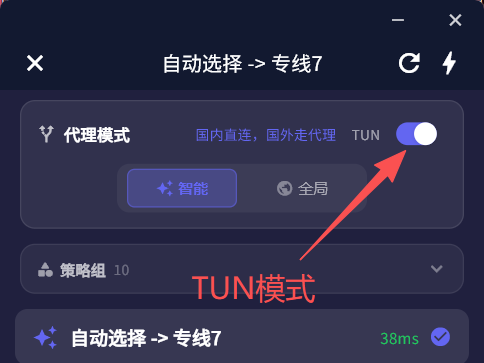
安装AI Skills的关键前提是:必须科学上网,且开启TUN模式,这一点至关重要,直接决定安装能否顺利完成,在此郑重提醒三遍:科学上网,科学上网,科学上网。
在AI技术快速普及的当下,AI Skills作为扩展智能体能力的核心模块,能为SkillsMd项目注入更强大的实操价值——它可以让AI工具具备专业化的工作流、工具集成能力,适配项目中AI技能学习、实操演示的核心需求。而安装AI Skills的关键前提的是:必须科学上网,且开启TUN模式,这一点至关重要,直接决定安装能否顺利完成,在此郑重提醒三遍:科学上网,科学上网,科学上网。
一先搞懂:什么是Skills CLI?
在安装AI Skills之前,我们首先要了解其核心工具——Skills CLI(命令行工具)。它是开放智能体技能生态系统的专属包管理器,本质上是通过npx skills命令实现技能的搜索、安装、更新与卸载,而AI Skills本身就是模块化的技能包,能够通过专业知识、标准化工作流和外部工具集成,大幅扩展各类AI智能体的能力,完美适配SkillsMd项目中"AI技能学习+实操落地"的双重需求。
掌握以下几个核心命令,就能轻松驾驭Skills CLI,为后续安装操作打下基础:
npx skills find [query]通过交互模式或关键词搜索所需的AI技能,比如搜索"find-skills""web-design-guidelines"等,快速定位目标技能npx skills add <package>核心安装命令,可从GitHub、GitLab等来源安装指定技能,也是我们本次重点使用的命令npx skills check安装完成后,可通过该命令检查已安装技能是否有更新版本npx skills update一键更新所有已安装的AI技能,确保技能功能处于最新状态二实操教程:以find-skills技能为例(Windows PowerShell环境)
本次我们以适配SkillsMd项目的"find-skills"技能为例,详细拆解安装的每一个步骤,全程实操性拉满,新手也能轻松跟随操作:
准备安装命令
find-skills技能的专属安装命令如下,可直接复制使用,无需修改:
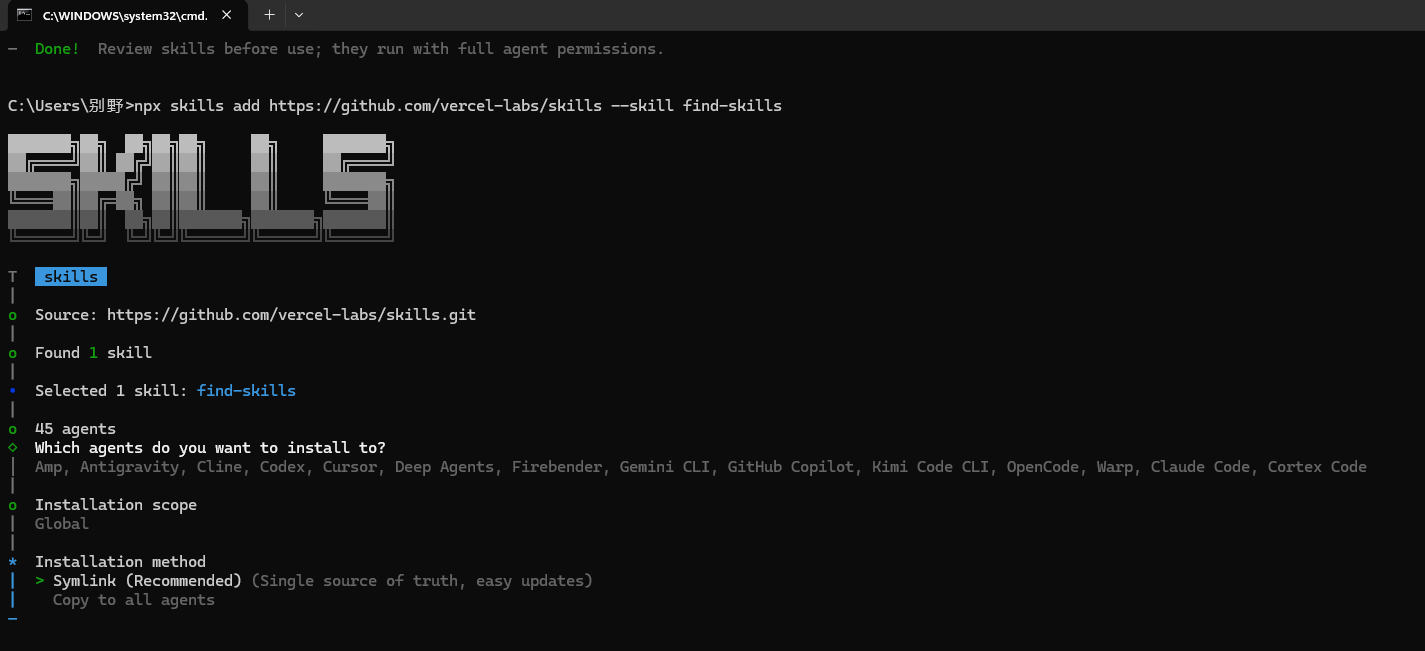
npx skills add https://github.com/vercel-labs/skills --skill find-skills执行安装命令
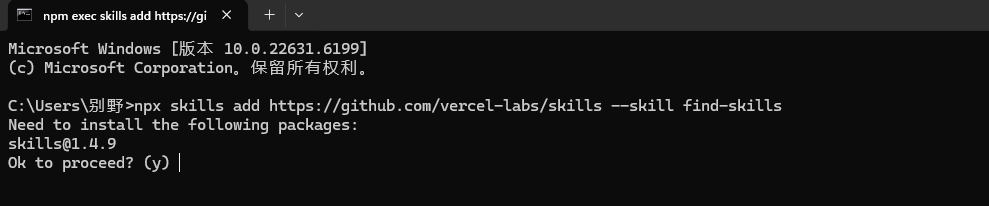
打开Windows PowerShell(可通过电脑搜索栏直接搜索打开),将上述安装命令粘贴到命令行中,按下回车键,系统会自动开始加载技能包。

确认安装版本
加载完成后,会显示"skills@1.4.9"的版本信息,此时系统会提示是否确认安装,输入y并按下回车键,即可进入下一步操作。
选择目标AI智能体
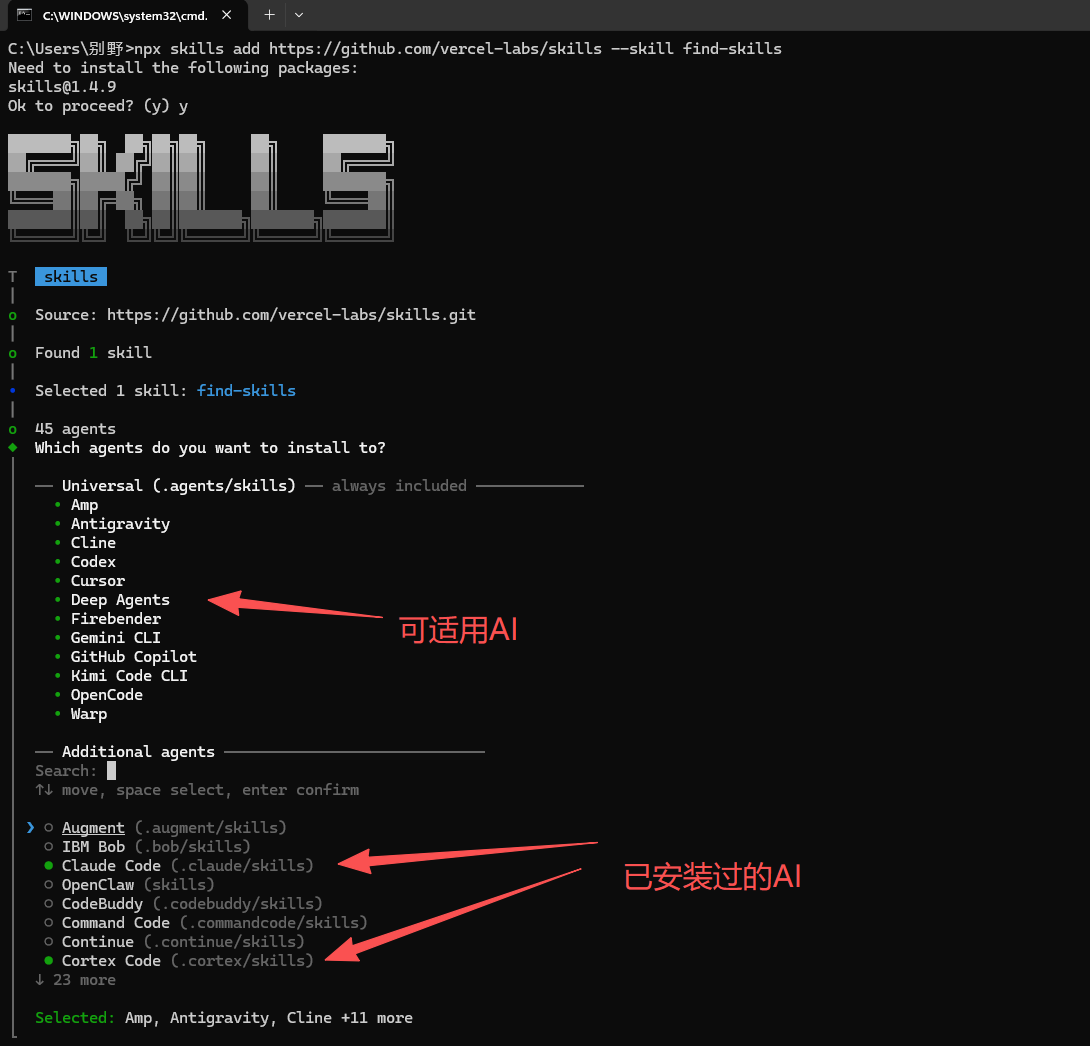
按下回车键后,系统会列出可安装该技能的AI智能体(如Claude Code、OpenCode、Cursor等)。此时可通过键盘上下键移动选择,按空格键选中目标AI(可多选,适配SkillsMd项目中多AI技能演示的需求),选择完成后,按下回车键确认。
选择安装范围
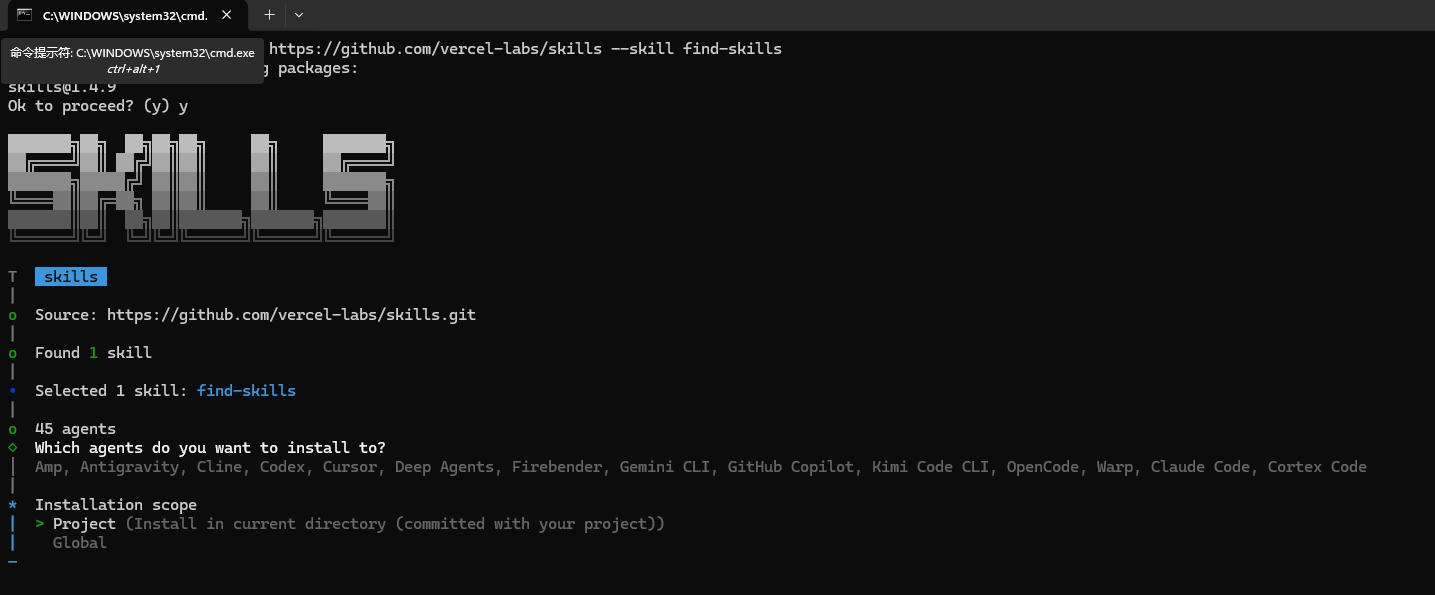
接下来需要选择技能的安装范围,同样通过键盘上下键移动选择,两种范围适配不同的使用场景,尤其建议结合SkillsMd项目需求选择:
选择完成后,按下回车键确认。
选择安装方法
系统会提供两种安装方法,根据自身需求和使用场景选择,同样通过键盘上下键操作:
选择完成后,按下回车键,系统会自动开始安装,等待片刻即可完成。
确认安装成功
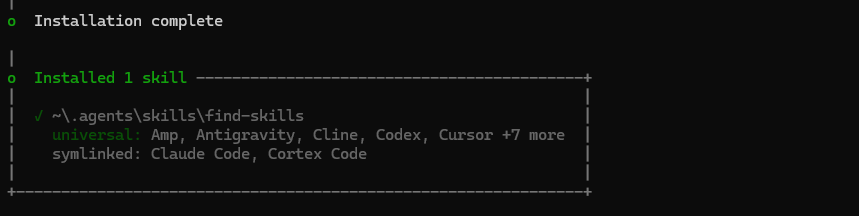
当命令行中显示Installed 1 skill的提示信息时,说明find-skills技能已成功安装,此时该技能已可在选中的AI智能体中使用,同时也可直接适配SkillsMd项目的实操演示需求。
已安装Skills?来探索更多可用的AI Skills吧
浏览全部 Skills →